
Télécharger Screenshot Plus Widget – outil de capture d'écran rapide et gratuit pour Mac
Aperçu
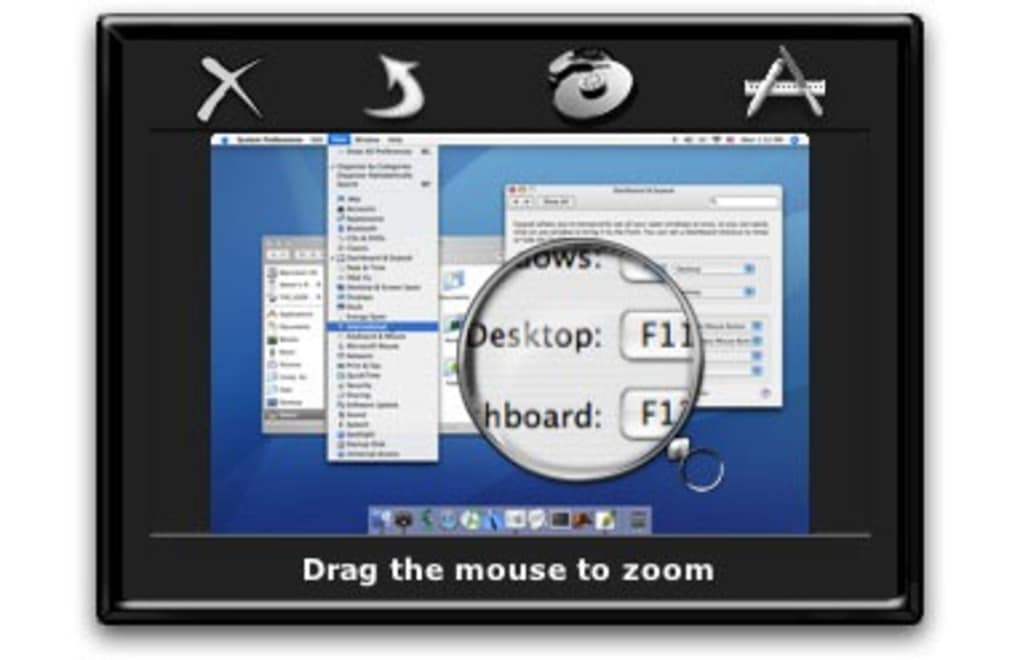
Screenshot Plus Widget est une utilité de capture d'écran légère et sans fioritures, conçue exclusivement pour macOS. Elle réside dans votre barre de menus, prête à saisir un plein écran, une région sélectionnée, une capture différée, ou même le contenu d'un widget spécifique d'un simple clic. La philosophie de l'application est simple : offrir un moyen fiable et sécurisé de prendre des captures d'écran sans l'encombrement de publicités, de licences complexes ou de fonctionnalités inutiles.
Que vous soyez designer préparant des ressources, développeur documentant des bugs, ou enseignant créant des tutoriels, Screenshot Plus Widget fournit des images nettes dans le format de votre choix — PNG, TIFF, JPG, PDF ou GIF. L'outil a été salué pour sa stabilité après les récentes mises à jour qui ont amélioré la précision du timing et réduit la latence de démarrage. Bien qu'il n'ait pas le brillant de certaines alternatives commerciales, ses performances constantes et son empreinte minuscule lui ont valu une base d'utilisateurs fidèle.
Fonctionnalités clés et avantages
- Capture plein écran – saisissez instantanément l'intégralité de l'affichage d'un seul clic.
- Mode sélection – dessinez un rectangle pour capturer exactement la zone dont vous avez besoin.
- Captures d'écran temporisées – définissez un délai (1‑10 secondes) pour capturer les pop‑ups ou les menus.
- Capture de widget – capturez directement le contenu de n'importe quel widget macOS sans étapes supplémentaires.
- Formats de sortie multiples – PNG, TIFF, JPG, PDF, GIF pour une flexibilité maximale.
- Enregistrement automatique & copie dans le presse‑papier – choisissez d'enregistrer sur le disque, de copier dans le presse‑papier, ou les deux.
- Raccourcis personnalisables – attribuez des raccourcis clavier pour une capture instantanée.
- Empreinte légère – consomme peu de RAM et de CPU, gardant votre Mac rapide.
- Sécurisé et sans publicité – aucune télémétrie, aucune pub, et les mises à jour sont signées.
- Partage facile – glissez‑déposez depuis le widget vers Mail, Messages ou les applications sociales.
Avantages
- Très petite taille ; fonctionne discrètement dans la barre de menus.
- Vitesse de capture rapide une fois chargé.
- Prend en charge tous les formats d'image courants, y compris le PDF pour une sortie vectorielle.
- Des mises à jour rapides ont corrigé les problèmes de stabilité antérieurs.
- Pas d'abonnement ni de frais cachés.
Inconvénients
- Le lancement initial peut prendre quelques secondes sur les Macs plus anciens.
- Manque d'outils d'annotation intégrés (il faut utiliser une application séparée pour le marquage).
- Pas de version Windows ou Linux – uniquement macOS.
- Options avancées limitées comparées aux outils premium comme Snagit.
- Bugs occasionnels de sélection qui nécessitent de passer en mode temporisé.
Résumé de l'avis : Screenshot Plus Widget offre exactement ce que son nom promet – une solution rapide et fiable pour capturer l'écran de votre Mac sans l'encombrement des suites plus volumineuses. Sa simplicité est son atout majeur, la rendant idéale pour les utilisateurs qui souhaitent une solution « installer‑et‑oublier ». Bien que les utilisateurs avancés puissent regretter l'absence d'annotation native, le prix gratuit de l'application et ses performances solides l'emportent sur les inconvénients mineurs.
Installation, utilisation et compatibilité
Installation étape par étape
- Visitez le site officiel ou le Mac App Store et cliquez sur le bouton Télécharger pour Screenshot Plus Widget.
- Ouvrez le fichier
.dmgtéléchargé et faites glisser l'icône de l'application dans votre dossier/Applications. - Lancez l'application ; macOS vous demandera l'autorisation d'accéder à votre écran — accordez-la dans System Settings → Privacy & Security → Screen Recording.
- Après avoir accordé l'autorisation, le widget apparaît dans la barre de menus sous forme d'une petite icône d'appareil photo.
- Ouvrez les préférences du widget (cliquez sur l'icône → Préférences) pour définir votre format par défaut, les raccourcis et l'emplacement de sauvegarde.
Utilisation du widget
- Plein écran : Cliquez sur l'icône de l'appareil photo et choisissez « Plein écran ». La capture d'écran est enregistrée instantanément.
- Sélection : Choisissez « Sélection », puis cliquez et faites glisser sur l'écran. Relâchez pour capturer ; l'image est copiée dans le presse‑papier et/ou enregistrée.
- Capture temporisée : Sélectionnez « Temporisé », définissez le délai, et le widget se masquera avant la prise, vous permettant d'ouvrir les menus ou les infobulles.
- Capture de widget : Choisissez « Widget », puis cliquez sur le widget macOS spécifique que vous souhaitez capturer. C’est parfait pour des captures rapides de la météo ou du calendrier.
Compatibilité
Screenshot Plus Widget est conçu pour macOS 11 (Big Sur) et versions ultérieures, y compris macOS Monterey, Ventura et Sonoma. Il fonctionne nativement sur les Macs basés sur Intel et Apple Silicon (M1, M2), sélectionnant automatiquement le binaire approprié pour des performances optimales. L'application ne prend actuellement pas en charge les plateformes Windows, Linux, Android ou iOS. Les utilisateurs de versions macOS plus anciennes peuvent constater des temps de démarrage plus lents, mais les fonctions de capture de base restent fonctionnelles.
Questions fréquentes
Puis-je capturer des captures d'écran de contenu protégé (par ex., vidéo protégée par DRM) ?
Non. Screenshot Plus Widget respecte les restrictions DRM de macOS, il ne peut donc pas capturer les flux vidéo protégés ou les fenêtres sécurisées. Il fonctionne mieux avec les applications de bureau et les widgets classiques.
Existe-t-il un moyen d'ajouter des annotations directement dans l'application ?
La version actuelle se concentre uniquement sur la capture. Pour l'annotation, vous pouvez ouvrir le fichier enregistré dans Aperçu, Markup ou un éditeur dédié comme Skitch.
Comment changer l'emplacement d'enregistrement par défaut ?
Ouvrez les préférences du widget, allez à l'onglet « Général », et cliquez sur le menu déroulant « Enregistrer vers » pour choisir Bureau, Images ou un dossier personnalisé.
L'application fonctionne-t-elle sur les Macs Apple Silicon ?
Oui. L'installateur comprend un binaire universel qui s'exécute nativement sur les puces M1, M2 et suivantes, offrant un démarrage rapide et une faible utilisation du CPU.
Existe-t-il une version d'essai gratuite ou une version payante ?
Screenshot Plus Widget est entièrement gratuit. Il n'y a aucun frais caché, aucun abonnement, ni aucun niveau premium.
Conclusion et appel à l'action
Pour les utilisateurs macOS qui ont besoin d'une solution de capture d'écran simple et fiable, Screenshot Plus Widget répond parfaitement aux attentes. Sa présence dans la barre de menus, ses multiples modes de capture et ses formats de sortie flexibles en font un compagnon pratique pour les flux de travail quotidiens. Bien que les utilisateurs avancés puissent regretter les fonctionnalités d'édition avancées, le prix gratuit de l'application et son empreinte minimale en ressources compensent largement. Si vous cherchez à remplacer les outils de capture encombrants et publicitaires, essayez Screenshot Plus Widget – téléchargez-le dès aujourd'hui, accordez l'autorisation d'enregistrement d'écran, et commencez à prendre des captures d'écran de haute qualité en quelques secondes.
Téléchargez Screenshot Plus Widget maintenant et découvrez une façon plus propre et plus rapide de capturer l'écran de votre Mac.







